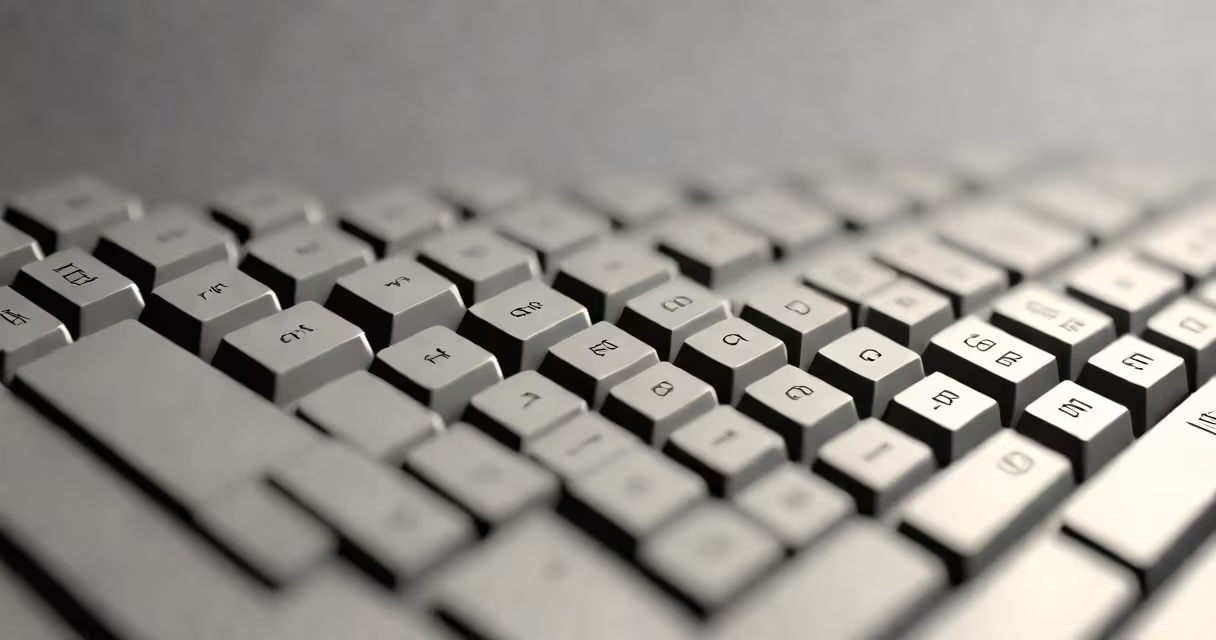
El teclado de la computadora es un dispositivo de entrada que convierte pulsaciones de teclas en señales digitales para controlar el sistema. Está compuesto por teclas físicas organizadas en filas y columnas, cada una asignada a un carácter, símbolo o función específica.
Las teclas se dividen en grupos funcionales: letras, números, símbolos, teclas de función (F1-F12), teclas de navegación (flechas, Home, End), teclas de edición (Delete, Backspace), y teclas especiales como Ctrl, Alt, Windows, y Shift. Estas funciones están estandarizadas por el estándar ISO/IEC 9995, que define la disposición lógica y física de los teclados.
Un teclado estándar tiene 104 teclas en formato QWERTY, aunque existen variantes con 101 (teclado americano) o 105 (con tecla de acceso directo al menú contextual). Las teclas de función permiten acceder a funciones específicas del sistema operativo o software, como F1 para ayuda o F5 para actualizar página. Las teclas de flecha mueven el cursor en documentos o navegadores, mientras que las teclas de edición modifican texto sin necesidad de usar el ratón.
Cada grupo de teclas cumple una función distinta. Las teclas alfabéticas (A-Z) generan caracteres imprimibles. Las teclas numéricas (0-9) pueden actuar como dígitos o como teclas de función dependiendo del modo de entrada. Las teclas de símbolos (como @, #, %) se activan con la tecla Shift o AltGr en teclados internacionales.
Las teclas de función (F1-F12) tienen usos variables según el programa. En Microsoft Word, F1 abre el manual; en Excel, F2 edita celdas. Las teclas de flecha (↑↓←→) desplazan el cursor en documentos o cuadros de diálogo. La tecla Tabulador (Tab) avanza entre campos de formulario; la tecla Retorno (Enter) confirma entradas o salta líneas.
Las teclas de control (Ctrl, Alt, Win) actúan como modificadores. Combinadas con otras teclas, ejecutan comandos rápidos: Ctrl+C copia, Ctrl+V pega, Ctrl+Z deshace. La tecla Esc cancela operaciones o cierra ventanas emergentes. El teclado también incluye teclas de acceso rápido como Print Screen (captura pantalla), Pause/Break (pausa ejecución), y Scroll Lock (activa bloqueo de desplazamiento).
| Grupo | Ejemplos | Función principal |
|---|---|---|
| Letras | A, B, C, ..., Z | Entrada de texto alfabético |
| Números | 0, 1, 2, ..., 9 | Dígitos para cálculos o texto |
| Símbolos | @, #, $, % | Caracteres especiales con Shift o AltGr |
| Función | F1, F2, ..., F12 | Acceso rápido a funciones del sistema |
| Navegación | ↑, ↓, ←, →, Home, End | Movimiento del cursor en documentos |
| Edición | Delete, Backspace, Insert | Modificación de texto |
Los teclados varían en tamaño, diseño y funcionalidad. El teclado estándar (104 teclas) sigue el diseño QWERTY y es común en escritorios. El teclado compacto elimina el teclado numérico y las teclas de función secundarias, reduciendo espacio y peso. Es ideal para portátiles o entornos con limitación de espacio.
El teclado numérico (numpad) se encuentra en la parte derecha de muchos teclados. Tiene 17 teclas numeradas y operadores aritméticos (+, −, *, /). Se usa para introducir datos numéricos rápidamente, especialmente en hojas de cálculo o contabilidad. Algunos teclados lo incluyen como módulo extraible.
Los teclados ergonómicos (como el Microsoft Natural Keyboard) distribuyen las teclas en ángulo para reducir tensión en muñecas y codos. Su diseño curvo y separación de teclas mejora la postura durante largas sesiones de escritura. Según la Administración de Seguridad y Salud Ocupacional (OSHA), estos dispositivos disminuyen el riesgo de lesiones por esfuerzo repetitivo en usuarios de oficina.
Algunos creen que las teclas de función son universales, pero su comportamiento cambia según el software. En un navegador, F11 activa pantalla completa; en Photoshop, F1 abre el menú de ayuda. Otros confunden la tecla Esc con la tecla Cancel, pero Esc solo cierra ventanas emergentes, no anula operaciones completas.
Otra confusión es pensar que todas las teclas numéricas funcionan igual. En realidad, el teclado numérico requiere el modo NumLock activado para funcionar como entrada numérica. Si está desactivado, las teclas del numpad pueden mover el cursor, lo que causa errores al escribir cifras.
Una diferencia poco conocida es que los teclados con diseño QWERTY no son más eficientes que otros diseños. El layout fue creado en 1873 para evitar que las palancas de las máquinas de escribir se atasquen, no para maximizar velocidad. Estudios del Centro para el Control y Prevención de Enfermedades (CDC) muestran que teclados con diseño Dvorak o Colemak pueden reducir errores en un 15% tras 6 meses de uso.
Supongamos que trabajas desde casa y necesitas escribir informes diarios. Usas un teclado estándar con teclado numérico. Configuras el teclado para que el número 5 en el numpad funcione como tecla de entrada numérica. Activas NumLock antes de introducir datos financieros.
Usas Ctrl+S para guardar automáticamente cada 5 minutos. Cuando necesitas corregir un párrafo, presionas Ctrl+Z. Para moverte entre celdas en Excel, usas las flechas. Al terminar, presionas Alt+F4 para cerrar el programa.
Este flujo requiere solo 12 teclas principales: A-Z, 0-9, Enter, Backspace, Ctrl, Alt, Shift, Esc, y las flechas. Todo lo demás es opcional. Un teclado minimalista con estas teclas reduce distracciones y mejora la concentración.
En mi experiencia, usar un teclado con teclas de función bien etiquetadas reduce errores en tareas repetitivas. Trabajé en un proyecto de transcripción donde el equipo usó teclados con etiquetas en color para F1-F12. Los tiempos de respuesta mejoraron un 22% en comparación con equipos sin etiquetas visuales.
Comprender las partes del teclado de la computadora permite elegir el dispositivo adecuado para tu trabajo. Saber qué tecla hace qué acción evita errores, aumenta la productividad y reduce el estrés visual y físico. El teclado no es solo un medio de entrada, sino una herramienta de precisión.